Hướng dẫn khai báo CO điện tử hệ thống mới 2026
Nội dung bài viết
HƯỚNG DẪN KHAI BÁO CO ĐIỆN TỬ HỆ THỐNG MỚI 2026
GOLDTRANS chia sẻ hướng dẫn khai báo CO điện tử hệ thống mới 2026.
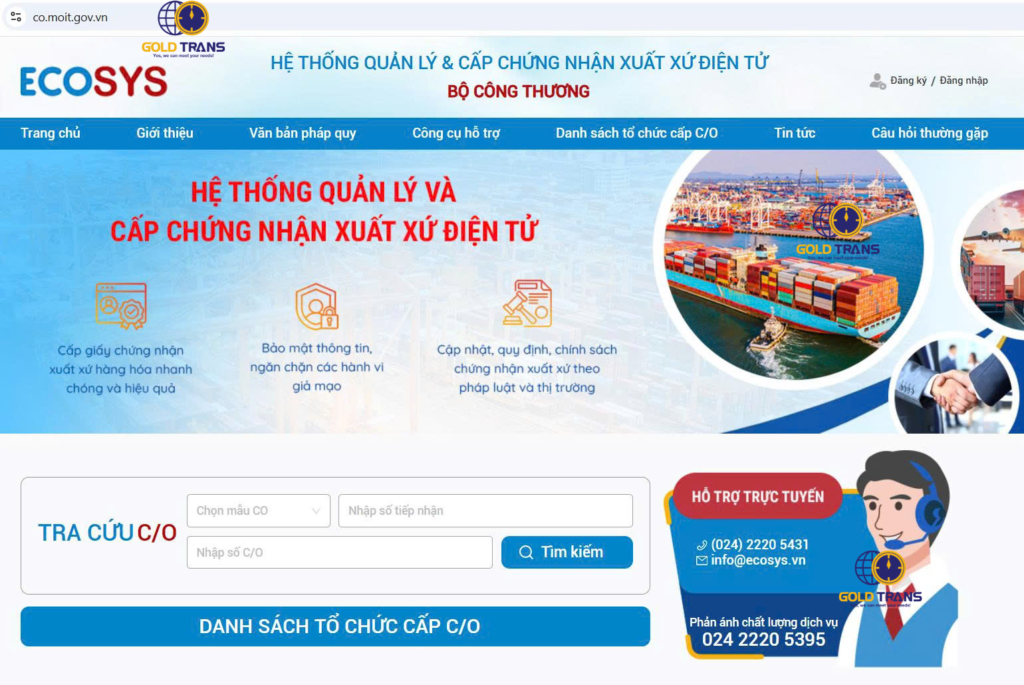
1. HƯỚNG DẪN KHAI BÁO C/O ĐIỆN TỬ HỆ THỐNG MỚI
Doanh nghiêp nhấn chọn “Khai báo C/O” trên thanh menu
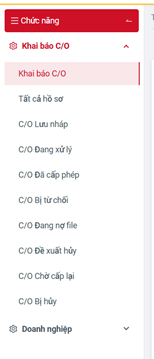
Doanh nghiêp có thể thực hiện các chức năng sau:
Kê khai form dịch vụ công
Để kê khai form, Doanh nghiêp thực hiện các bước sau:
- Bước 1: Tại thanh menu Doanh nghiêp chọn “Khai báo C/O”
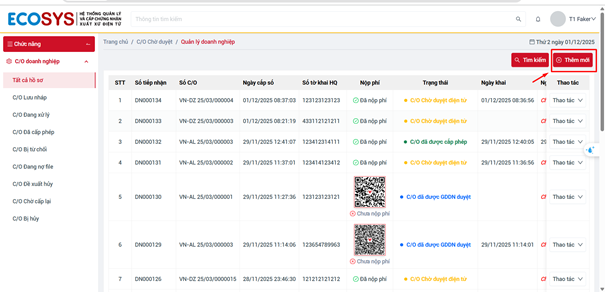
- Bước 2: Doanh nghiêp chọn Issuing authority (Tổ chức cấp phép) và Form ( Mẫu C/O) muốn tạo và nhập thông tin hợp lệ vào các trường trong form
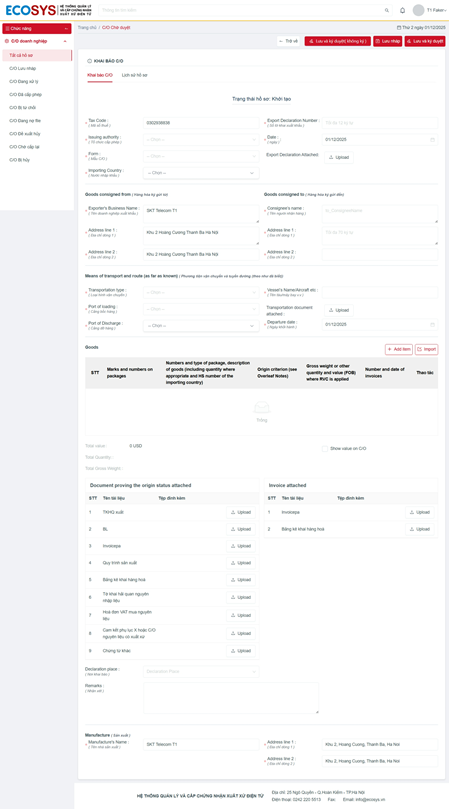
- Bước 3: Sau đó, Doanh nghiêp nhấn lưu để lưu lại form đã kê khai. Doanh nghiêp có thể chọn 1 trong 3 hình thức lưu:
+ Lưu và ký duyệt (không ký): Doanh nghiêp sử dụng khi đã nhập đầy đủ thông tin nhưng chưa thực hiện ký số ngay. Hồ sơ sau khi lưu có thể mở lại để kiểm tra, chỉnh sửa hoặc tiến hành ký duyệt ở bước tiếp theo.
+ Lưu nháp: Cho phép lưu lại toàn bộ dữ liệu đã kê khai ở trạng thái “Lưu nháp”. Dùng khi Doanh nghiêp chưa muốn gửi duyệt hoặc ký số. Hồ sơ lưu nháp có thể quay lại chỉnh sửa bất cứ lúc nào trước khi duyệt và ký số.
+ Lưu và ký duyệt: Khi chọn chức năng này, hệ thống sẽ thực hiện bước ký số, lưu trữ hồ sơ vào cơ sở dữ liệu và chuyển hồ sơ sang trạng thái “C/O đã được GDDN duyệt”.
Vậy khai khai báo C/O điện tử, đây là các thông tin quan trọng nhất cần điển.
2. CHỈNH SỬA KÊ KHAI FORM C/O
Để chỉnh sửa form đã kê khai (đối với C/O Lưu nháp, C/O Đang xử lý) , Doanh nghiêp thực hiện các bước sau:
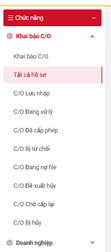
- Bước 1: Trên thanh menu, Doanh nghiêp chọn “Tất cả hồ sơ”
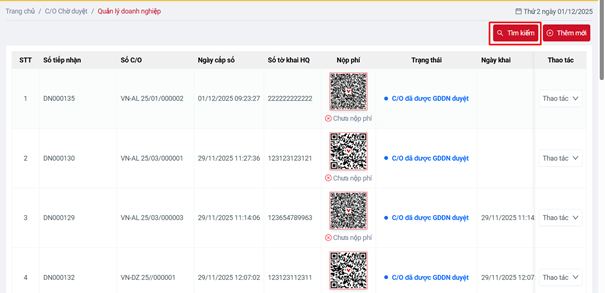
- Bước 2: Doanh nghiêp tìm kiếm hồ sơ muốn chỉnh sửa bằng cách nhấn chọn “Tìm kiếm”
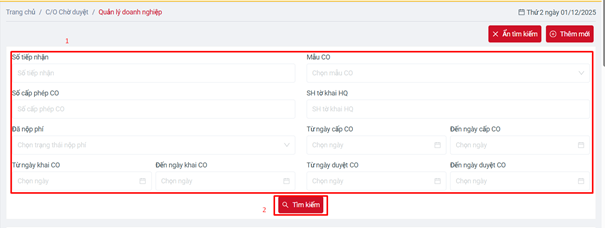
Form tìm kiếm hiện ra, Doanh nghiêp nhập thông tin cần tìm vào form rồi nhấn chọn “Tìm kiếm”
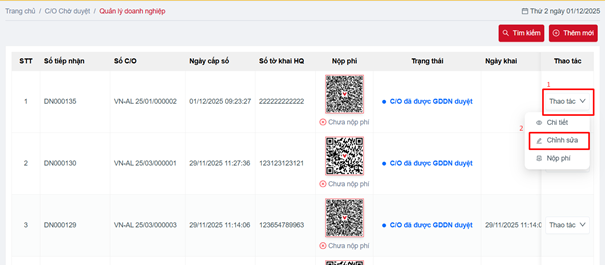
Hệ thống hiển thị kết quả tìm kiếm.
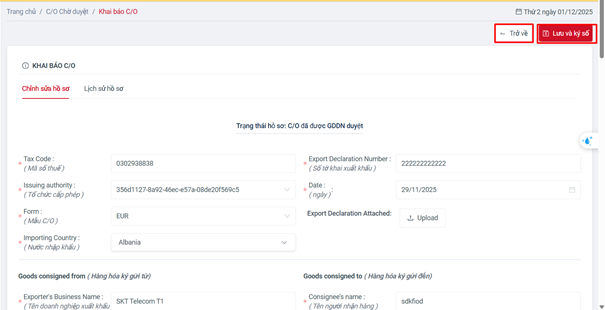
- Bước 3: Chọn hồ sơ muốn sửa, nhấn Thao tác > Chỉnh sửa
- Bước 4: Nhập thông tin cần chỉnh sửa
- Bước 5: Nhấn “Lưu và ký số” để thực hiện bước ký số, lưu trữ hồ sơ vào cơ sở dữ liệu. Doanh nghiêp có thể huỷ việc chỉnh sửa bằng cách nhấn “Trở về”
3. XEM THÔNG TIN KÊ KHAI FORM C/O
Để xem chi tiết hồ sơ đã kê khai, Doanh nghiêp thực hiện bước sau:
- Bước 1: Trên thanh menu, Doanh nghiêp chọn “Tất cả hồ sơ”
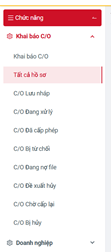
- Bước 2: Doanh nghiêp tìm kiếm hồ sơ muốn xem chi tiết bằng cách click chọn “Tìm kiếm”
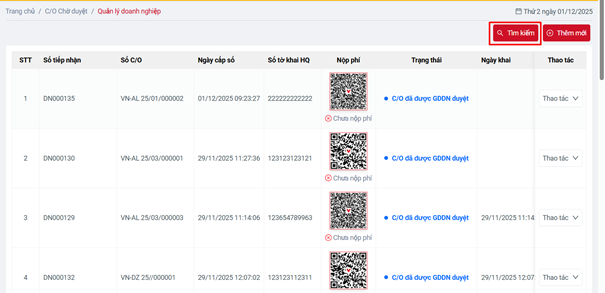
Form tìm kiếm hiện ra, Doanh nghiêp nhập thông tin cần tìm vào form rồi nhấn chọn “Tìm kiếm”
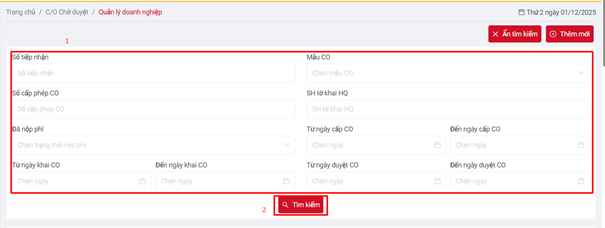
Hệ thống hiển thị kết quả tìm kiếm.
- Bước 3: Chọn hồ sơ muốn xem, nhấn Thao tác > Chi tiết
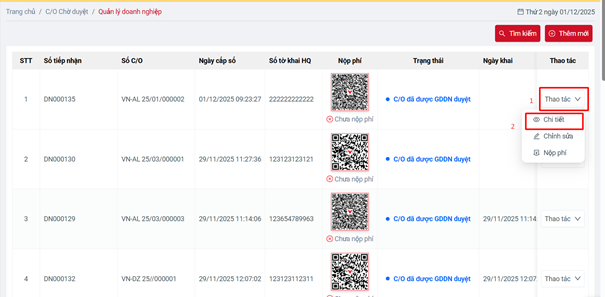
- Bước 4: Trang chi tiết hồ sơ mở ra. Tại đây Doanh nghiêp có thể xem các thông tin về hồ sơ C/O đã khai. Để quay trở lại, Doanh nghiêp nhấn chọn “Trở về”.
4. XÓA DỮ LIỆU KÊ KHAI FORM C/O
Lưu ý: chỉ xoá với các hồ sơ trạng thái Lưu nháp
- Bước 1: Trên thanh menu, Doanh nghiêp chọn “Tất cả hồ sơ”
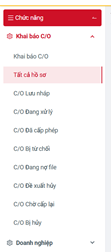
- Bước 2: Doanh nghiêp tìm kiếm hồ sơ muốn xoá bằng cách click chọn “Tìm kiếm”
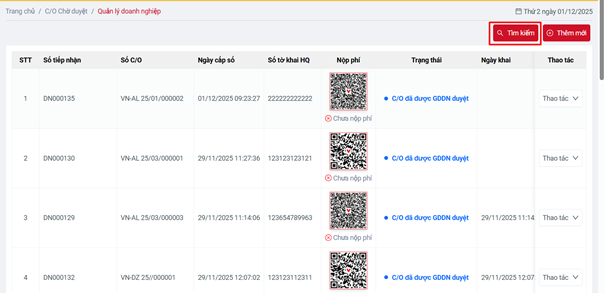
Form tìm kiếm hiện ra, Doanh nghiêp nhập thông tin cần tìm vào form rồi nhấn chọn “Tìm kiếm”
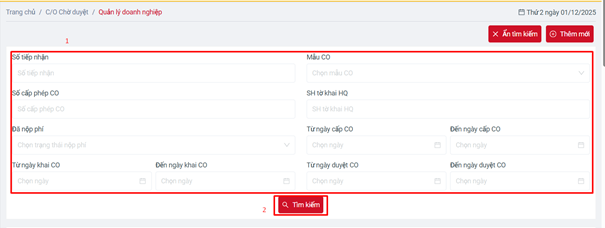
Hệ thống hiển thị kết quả tìm kiếm.
- Bước 3: Chọn hồ sơ muốn xoá, nhấn Thao tác > Xoá
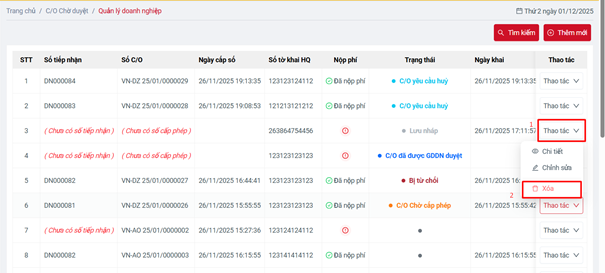
- Bước 4: Doanh nghiêp xác nhận thông báo, nhấn “Xoá” để hoàn tất việc xoá, nhấn “Huỷ” để trở lại
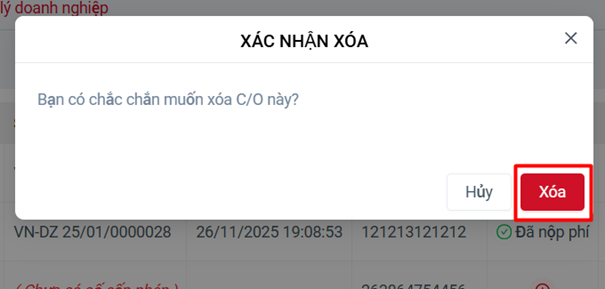
Sau khi xác nhận “Xoá”, hệ thống hiển thị thông báo “Xoá thành công”.
5. HƯỚNG DẪN ĐĂNG KÝ THAM GIA HỆ THỐNG CẤP C/O
Bước 1. Doanh nghiệp truy cập cổng Dịch vụ công của Bộ Công thương tại địa chỉ
https://dichvucong.moit.gov.vn/HomePage.aspx
Và chọn “đăng nhập cổng
Bước 2. Doanh nghiệp tiến hành đăng nhập vào Cổng dịch vụ công với tài khoản đã được cấp trước đó trên hệ thống ecosys.gov.vn
Bước 3. Sau khi đăng nhập vào Cổng dịch vụ công xong, doanh nghiệp tiến hành chọn “Đăng ký DVC/Sửa thông tin”
Bước 4. Doanh nghiệp tiến hành chọn Dịch vụ công mới (co.moit.gov.vn) như sau
– Kéo xuống phần danh sách Dịch vụ công và tìm kiếm từ khóa “Cấp giấy chứng nhận xuất xứ hàng hóa (C/O)” Lưu ý không xóa dịch vụ cũ đi mà chọn thêm một dịch vụ mới như hình ảnh
DOANH NGHIỆP CHÚ Ý CHỌN ĐÚNG PHÒNG BAN QUẢN LÝ CẤP CO CỦA MÌNH, TRÁNH TRƯỜNG HỢP CHỌN SAI NƠI CẤP
– Sau đó chọn dịch vụ đó và ấn “Lưu thông tin”
– Lưu ý cập nhật đầy đủ thông tin về phòng cấp phép nếu có thay đổi.
– Lưu ý nếu doanh nghiệp sửa thông tin thì hồ sơ sẽ phải duyệt lại, vui lòng liên hệ với đầu mối phụ trách của Cổng Dịch vụ công để được duyệt hồ sơ
Bước 5. Doanh nghiệp quay trở lại hệ thống co.moit.gov.vn và ấn vào đăng nhập
Bước 6: Doanh nghiệp chọn đăng nhập qua SSO
Bước 7. Sau đó doanh nghiệp dùng tài khoản trên hệ thống ecosys.gov.vn để đăng nhập vào hệ thống mới và khai báo các form C/O (ngoại trừ form D, AK và VK).
Bài viết trên đã hướng dẫn khai báo CO điện tử trên hệ thống mới CO.MOIT từ 2026.
Quý doanh nghiệp tham khảo và áp dụng để xin C/O cho lô hàng xuất khẩu thành công.
Nếu có thắc mắc về việc xin cấp C/O điện tử, xin vui lòng liên hệ Goldtrans để được hỗ trợ.
*********************************************************
DỊCH VỤ CỦA GOLDTRANS LOGISTICS
Chuyên tuyến Trung Quốc – Việt Nam (đường bộ, đường biển, đường sắt, đường không).
- Chuyên tuyến xuất khẩu Việt Nam – USA/EU/Châu Á…
Giá cước cạnh tranh, thời gian ổn định.
Tư vấn mã HS chính xác, hạn chế rủi ro kiểm hóa.
Đội ngũ hơn 12 năm kinh nghiệm. Goldtrans là đại lý Hải quan được cấp phép
- Trụ sở Hà Nội và 5 chi nhánh xử lý hàng hóa tại Hải Phòng, Đà Nẵng, Tp. HCM, Móng Cái, Lạng Sơn
Hỗ trợ tận nơi, miễn phí tư vấn trước khi nhập.
📞 Hotline: 0985 774 289 – Mr Hà Lê
🌐 goldtrans.com.vn | dichvuhaiquan.com.vn
⭐ GOLDTRANS LOGISTICS – YES, WE CAN MEET YOUR NEEDS